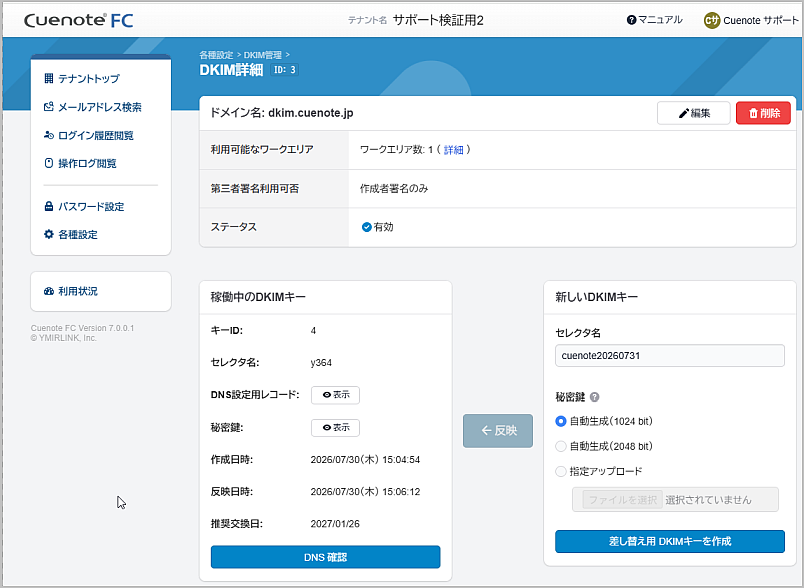
送信元ドメインでのDKIMの設定方法を教えてください。(7.0.0)
※DKIM署名についての詳細はこちらをご参考ください。
Cuenote FCで送信元ドメインでの「DKIM」を利用いただく為には、Cuenote FCと送信元メールアドレスのドメインのDNSの両方での設定が必要となります。
1.Cuenote FCの管理画面でDKIMキーを新規作成
管理者権限を持つアカウントでログイン後、各種設定から「DKIM管理」をクリック。
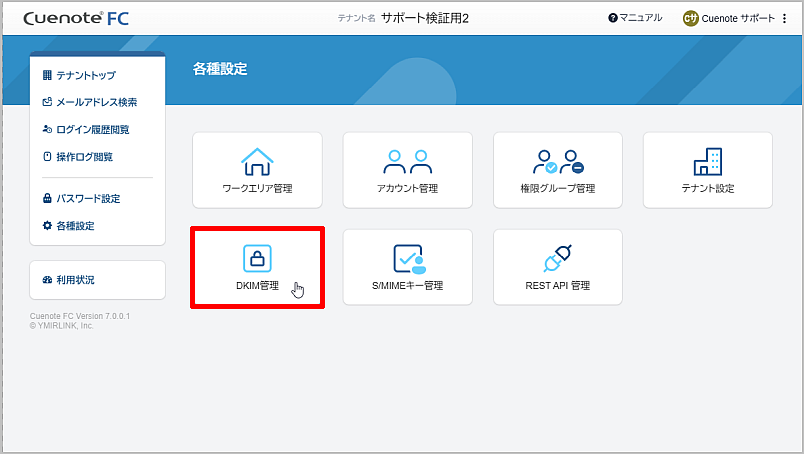
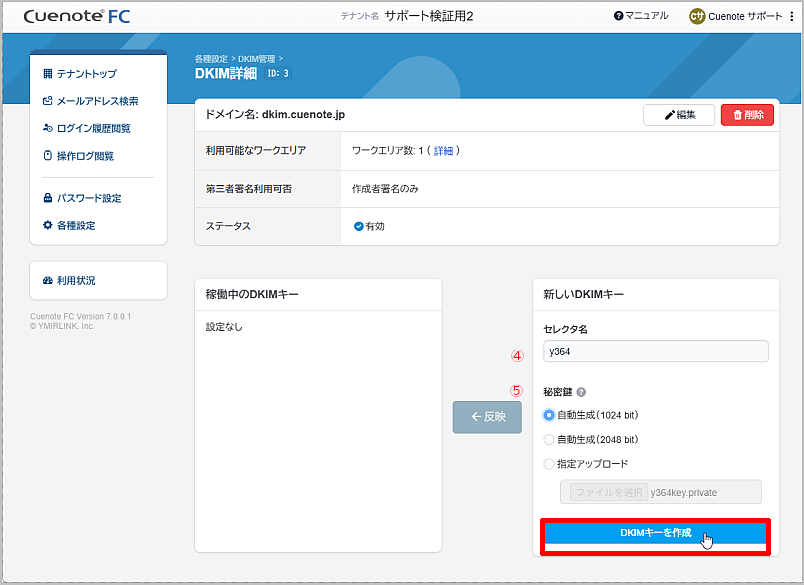
遷移先のページで「DKIMキー新規作成」から以下を設定。
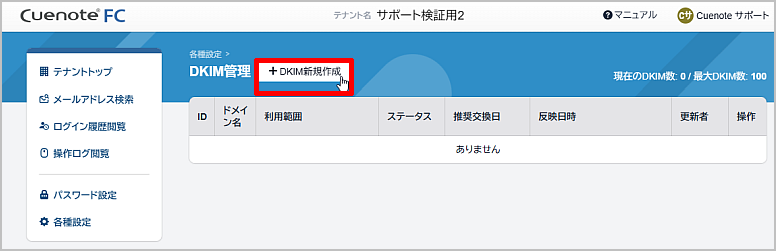
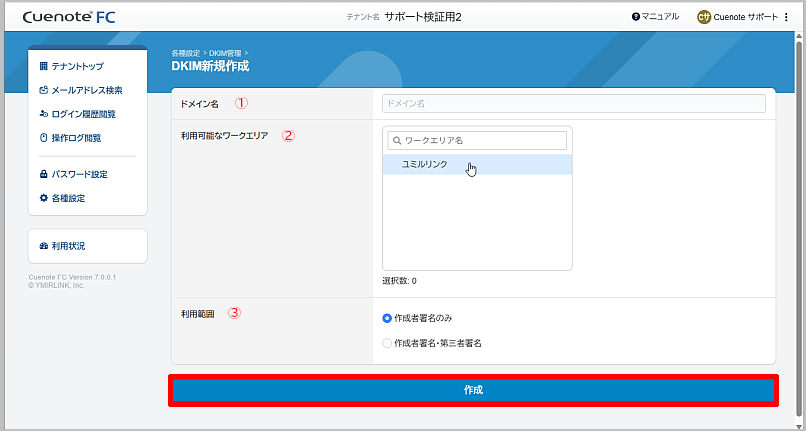
①ドメイン名:DKIM署名を作る送信元ドメイン名を指定
②利用可能なワークエリア:DKIM署名を利用するワークエリアを指定
③利用範囲:作成者署名のみ:作成するDKIMが指定したドメインのみで利用する
作成者署名・第三者署名:違うドメインの送信元メールアドレスにもこのDKIM署名を
利用する
④セレクタ名:メール文書の登録画面で、DKIM キー選択時に表示される名称
※セレクタ名に指定はございません。
新作成時に自動で挿入される値はございますが、
管理しやすい文字列に適宜変更いただきご利用ください。
例:cuenote20240118
⑤秘密鍵:貴社でご用意いただいた秘密鍵で登録いただけます
※未入力の場合はCuenote FCが自動で秘密鍵を生成します。
1024bit、または2048bitのいずれかをご指定ください。
※1024bitをご指定の場合は推奨交換期限(180日間)が設定されます。
2.DKIMキーの公開鍵をDNSサーバへ登録します
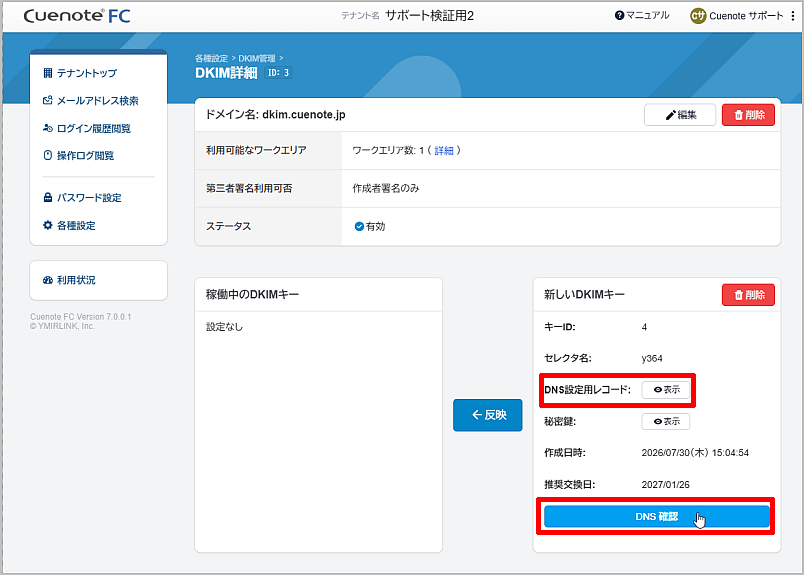
1.の「DKIMキーを作成」ボタンをクリックすると作成されたDKIMキーの情報が表示されます。
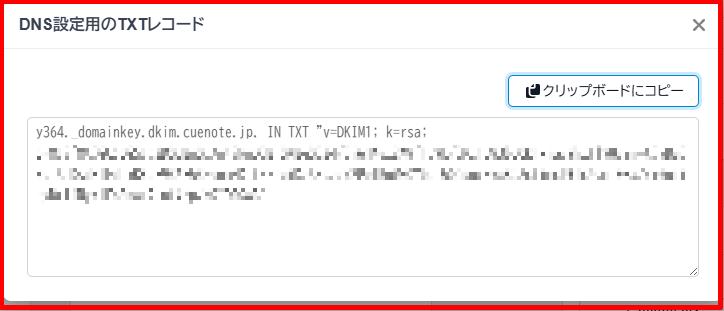
「DNS設定用レコード」をクリックすると「DKIM設定用のTXTレコード」が表示されます。
この情報を送信元ドメインのDNSのTXTレコードに登録してください。
※DNSの設定は、Cuenote FC管理画面での操作ではございません。
※DNS情報の設定方法に関しましては、貴社システム部門のご担当者様など、
送信元ドメインの管理者様にご相談をお願いいたします。
3.Cuenote FCの管理画面でDKIMを有効化します
DNSのTXTレコードへの登録が終わったら以下を行います。
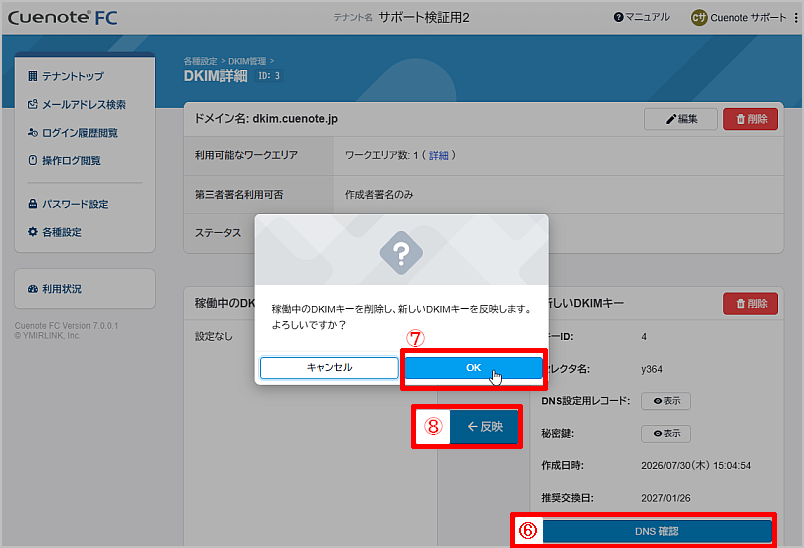
⑥DNS確認:DNSのTXTレコードの値を確認します。
⑦セレクタ名「***」のDNSを確認しました。
:DNSが正しく登録されている場合に表示されるので、メッセージが表示されたら
OKボタンをクリックします。
⑧「←反映」ボタン:DKIMキーを利用可能な状態に設定します。
クリックすると「稼働中のDKIMキーを削除し、新しいDKIMキーを反映します。
よろしいですか?」という確認画面が出るので「OK」をクリックします。
DKIM作成したDKIMキーが有効化され、送信元ドメインでのDKIMの設定が完了します。