
Cuenote SR-Sエントリープラン をはじめてご利用になる方へ
はじめに
Cuenote SR-Sエントリープラン をご利用いただきありがとうございます。
本ページでは、初めてご利用になる方向けの初期設定についてご案内いたします。
システム操作推奨環境 (動作確認済)
| ブラウザ | Mozilla Firefox 最新版、Google Chrome 最新版、Microsoft Edge 最新版 |
| その他 | ・管理画面利用時には、JavaScript と Cookie を有効にしてください。 ・TLS1.2 以降に対応している OS、端末、ブラウザをご利用ください。 |
1.初期設定について
①サポートよりお送りしたアカウント発行通知書に記載のURLが初期設定用URLです。
URLへアクセスすると以下画面になります。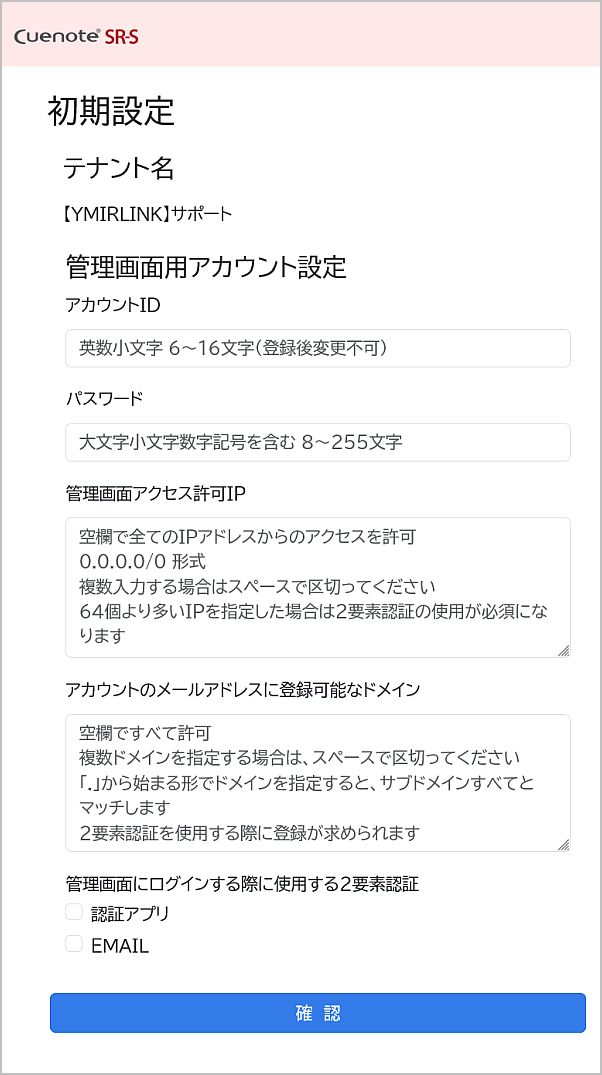
設定は以下をご参考としてご対応ください。
・管理画面アカウント設定
エントリープランをご利用になる初期アカウントを設定します。
※追加のアカウントは初期設定後にログインいただく画面で作成が可能です。
・管理画面アクセス許可IP
エントリープランの管理画面に接続可能なIPアドレスを制限いただけます。
※64個未満のIPアドレスで制限される場合は2要素認証は任意となります。
・アカウントのメールアドレスに登録可能なドメイン
2要素認証のアカウントで、利用するメールアドレスのドメインを
制限したい場合に登録を行います。
・管理画面にログインする際に使用する2要素認証
2要素認証を必須とする場合に使用する認証方法を選択します。
EMAILと認証アプリの両方を選択することも可能です。
②各項目を設定して「確認」ボタンから確認画面に進み、内容を確認後
「設定」ボタンをクリックすると以下画面に進みます。
ここで発行されるURLがご契約環境のログイン用URLになりますので、
必ず保存いただくようお願いいたします。

2.ログインについて
1.の初期設定で発行したURLにアクセスするとログイン画面が表示されます。
1.で設定したアカウントIDとパスワードを入力してログインしてください。
※ID、パスワードは厳重に管理してくだ さい。

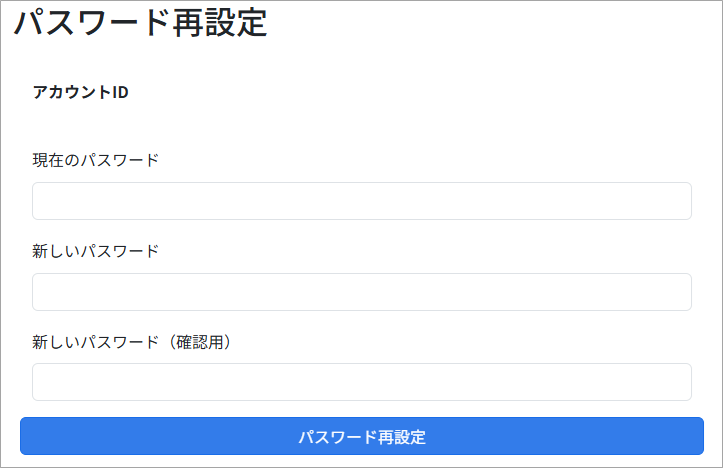
②「パスワード再設定」の画面が表示されますので
新しいパスワードを設定してください。
※8~255文字、半角の英大文字、英小文字、数字、記号、それぞれ1文字以上含める必要がございます。
③ログイン画面より、ログインIDと再設定したパスワードを入力して
ログインしてください。
2要素認証について
ID/パスワードでのログイン後、2要素認証の使用状況に応じて表示される画面が異なります。
メール認証
アカウントに紐づくメールアドレスに送信された確認コードを入力する認証方法です。
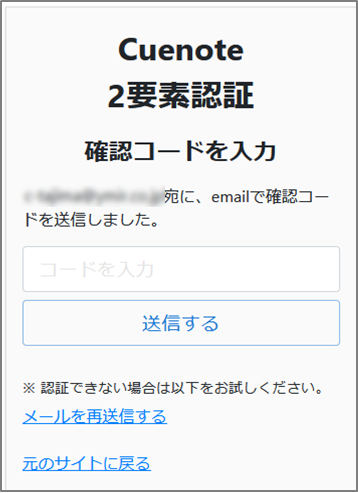
1.確認コード入力画面
確認コードの入力画面が表示されると同時に、登録メールアドレス宛に、確認コードを記載した
通知メールを送信します。
※登録メールアドレスが存在しない場合、初回ログイン時に限り「確認コード入力画面」の前に
認証に使用するメールアドレスを入力する画面が表示されます。
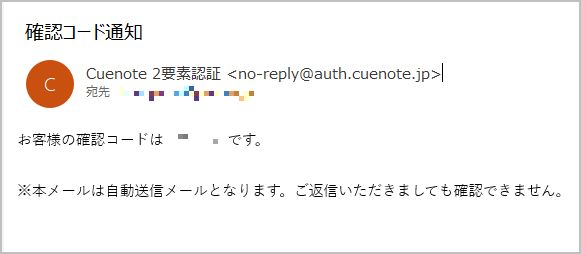
2.確認コード通知メール
指定したメールアドレス宛に確認コードを記載した以下形式のメールが送信されます。
3.確認コード入力
通知メールを受信したら、速やかに画面に確認コードを入力してください。
有効期限内に確認コードを入力すると、ログインができます。
※メールを受信できなかった、有効期限が切れてしまい認証に失敗した、などの場合は
「メールを再送信する」ボタンからメールを再度送信してください。
アプリ認証
お手持ちのスマートフォンに認証アプリケーションをインストールし、
認証アプリケーションに表示された確認コードを入力する認証方法です。
利用できるアプリケーションは以下の3種類です。
- Google 認証システム
- Microsoft Authenticator
- IIJ SmartKey
- 事前準備
お手持ちのスマートフォンに認証アプリケーションをインストールする必要がございます。
2.認証鍵の発行
認証アプリケーションのセットアップ画面が表示されます。
「認証鍵を発行する」ボタンをクリックします。
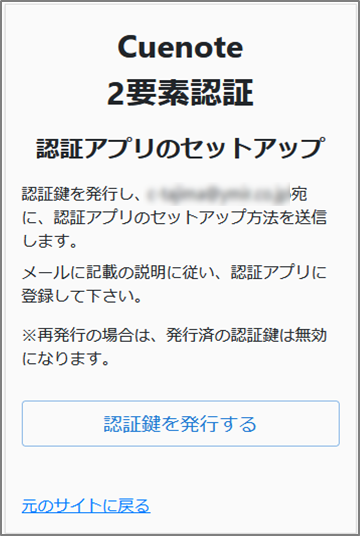
3.認証アプリのセットアップ
登録メールアドレス宛に『認証鍵通知』という件名の通知メールが届きます。
通知メール内の URL へアクセスすると、別の画面にセットアップ用のQR コードが表示されます。
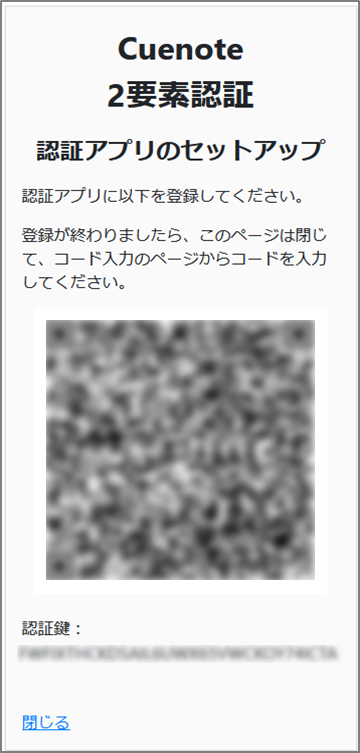 4.スマートフォン 認証アプリの設定
QR コードをスマートフォンの認証アプリケーションで読み取り、URL へアクセスすると
認証アプリケーションとピープルの紐づけが完了します。
セットアップ画面は、通知メールの送信後にコード入力画面に変わります。
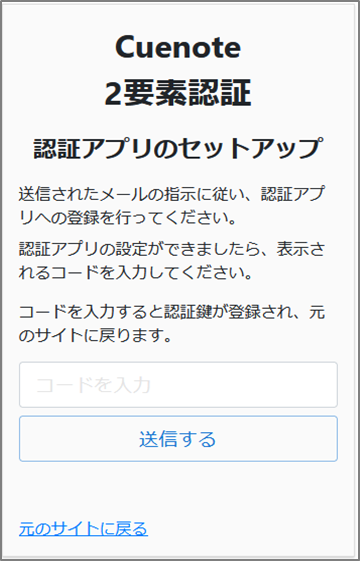 5.確認コードの入力
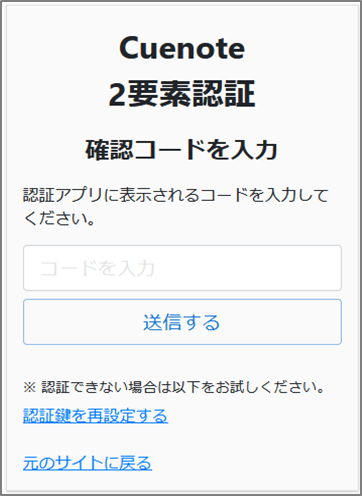
下記画面にて、認証アプリケーションに表示された確認コードを入力すると、
ログインができます。
※2回目以降のログイン時は、ID・パスワード入力後に確認コード入力画面が表示されます。
マニュアルの入手方法
操作マニュアルは管理画面にログインいただき、
画面右上の「ヘルプ・マニュアル」よりダウンロードいただけます。
お問合せ
操作・仕様に関するお問い合わせはこちらのフォームよりお問合せください。